Configuración de Ventas > Reglas de Asignación de Logística
Para qué sirve Reglas de Asignación de Logística?
Configura las reglas de asignación de logística según tienda o SKU de producto. Después de la sincronización de pedidos, asignará automáticamente el método de envío según las reglas, sin necesidad de selección manual, mejorando la eficiencia en la gestión de pedidos
NOTA:
Los pedidos se asignarán automáticamente al método de envío según la prioridad de las reglas configuradas.
● Si un pedido cumple con varias reglas de asignación, solo la regla habilitada con la mayor prioridad será efectiva.
● Si el pedido no cumple con ninguna regla, entrará en la sección de Para Reservar >> Logística para Reservar >> para asignar el método de envío manualmenteExisten 2 entradas para crear reglas de asignación
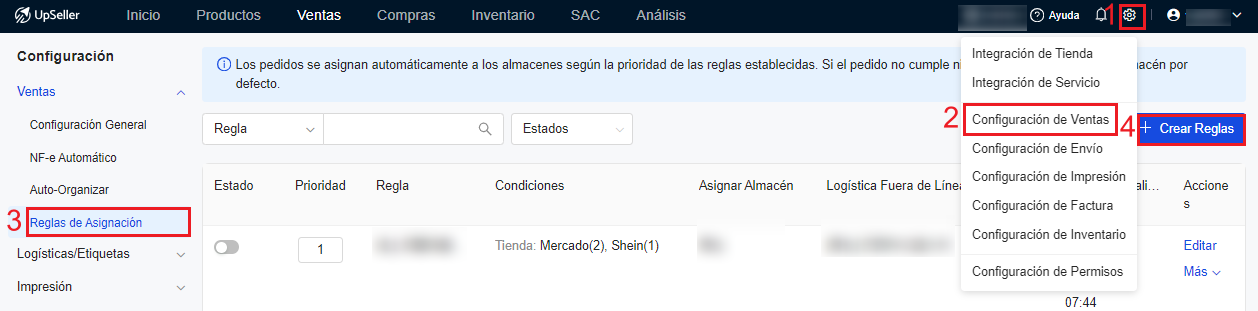
1. Módulo Configuraciones >> Configuración de Ventas >> Reglas de Asignación
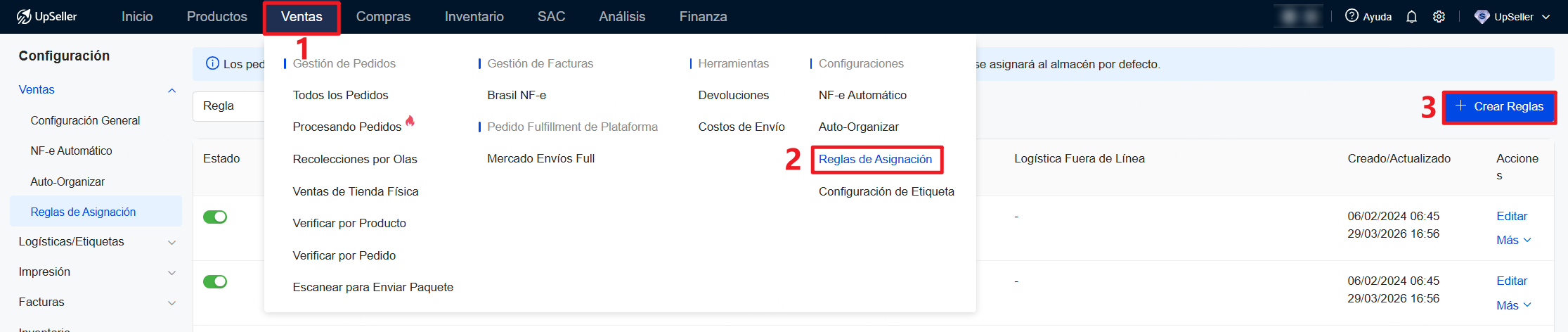
2. Módulo Ventas >> Configuraciones >> Reglas de Asignación
Sigue los pasos siguientes para hacerlo
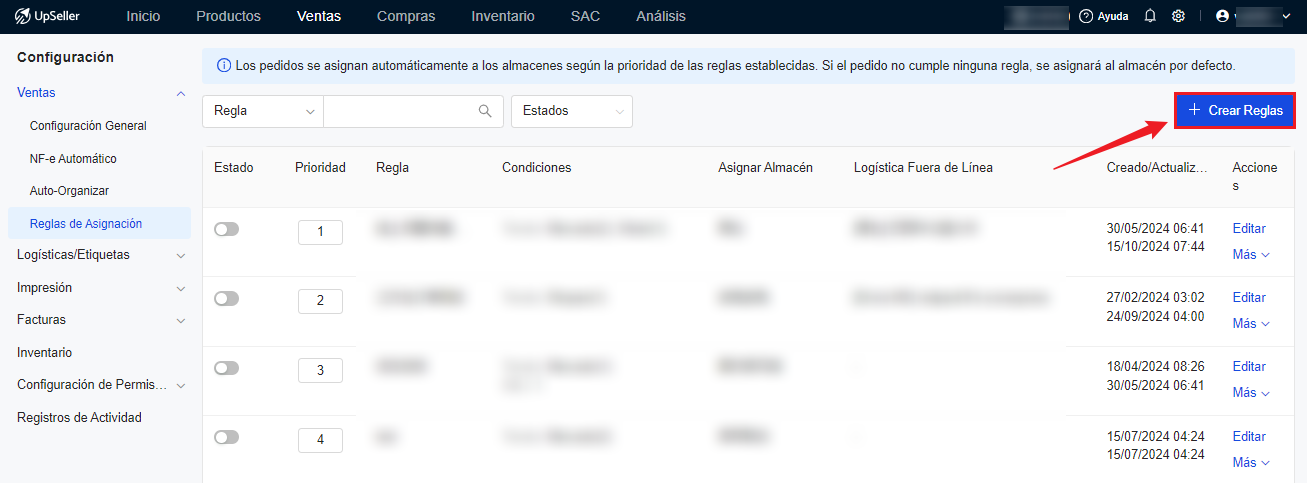
1. Crear reglas de asignación (Permite hasta 50 reglas como máximo)
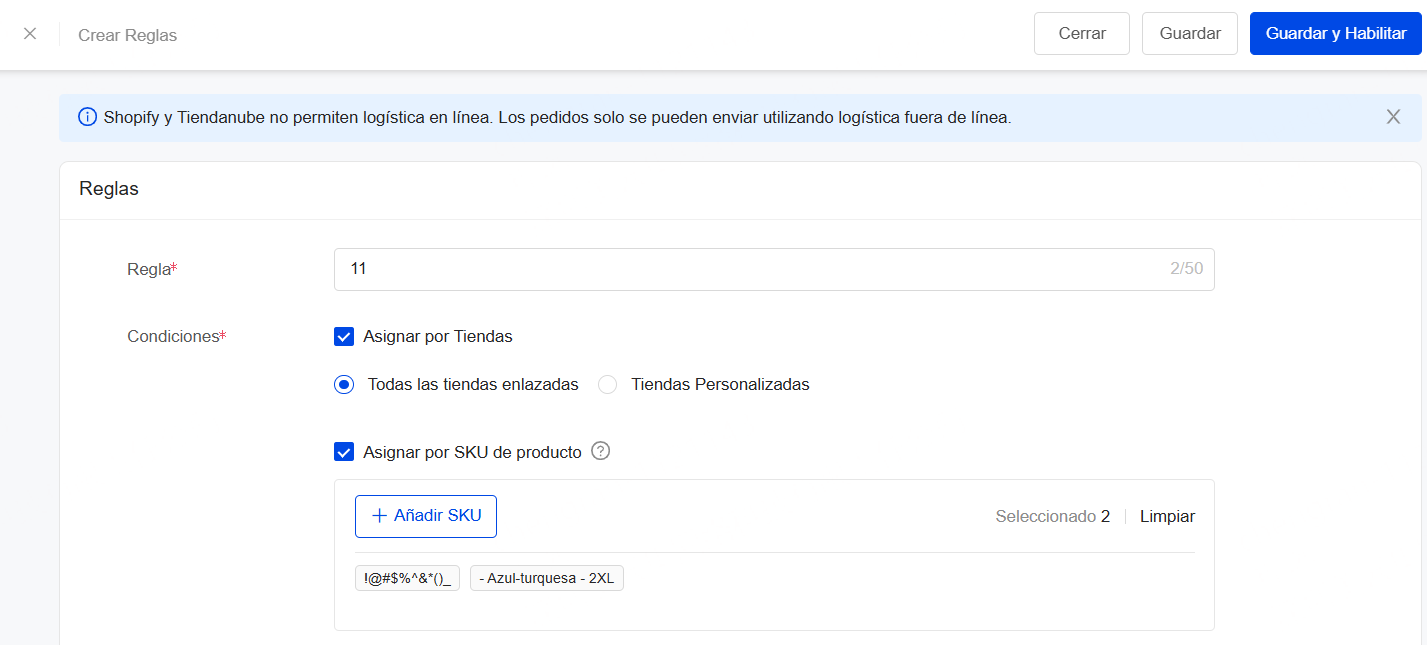
2. Completar el nombre de la regla y establecer las condiciones por tienda o SKU específicos
Nota: Si una regla contiene dos condiciones al mismo tiempo, el pedido debe cumplir ambas condiciones para que se ejecute la reglaAsignar por Tiendas: Asignar el método de envío para las tiendas
-
Todas las tiendas enlazadas: Todas las tiendas existentes y futuras
-
Tiendas Personalizadas: Selecciona tiendas específicas
Asignar por SKU de producto: Realizar asignación con los productos de almacén. Un pedido tiene varios SKU de producto, si el primer SKU coincide con esta regla, los SKU restantes no ejecutarán la regla.
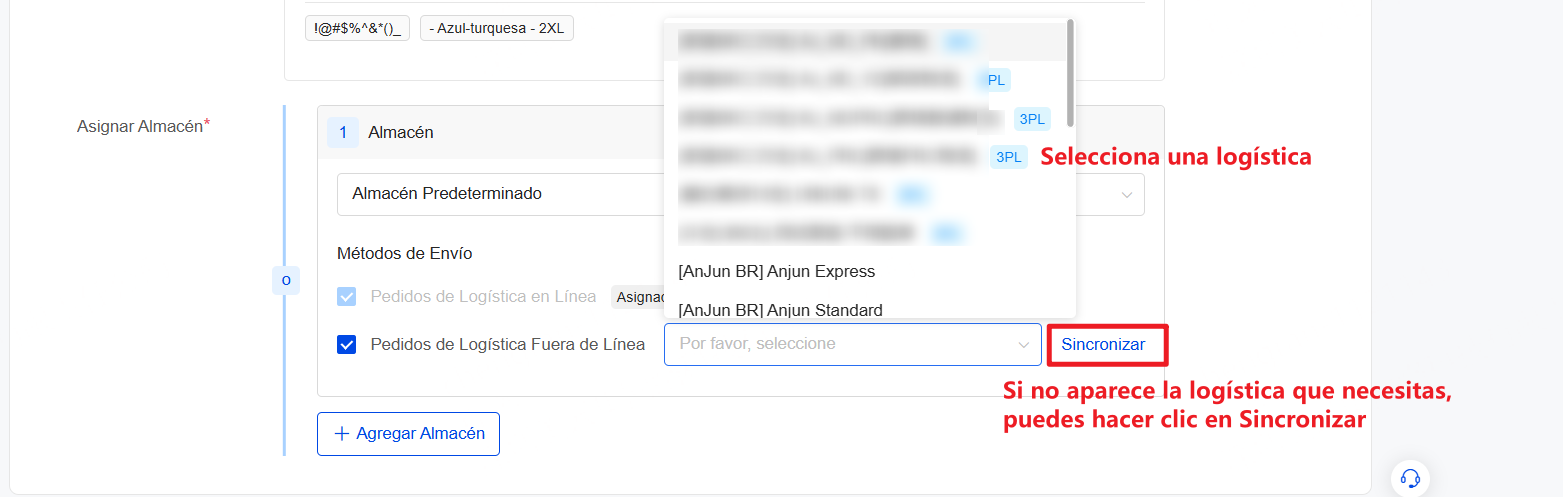
3. Asignar el Método de Envío, marcar Pedidos de Logística Fuera de Línea y seleccionar una logística asignada
Nota:
1. Los pedidos de logística en línea están asignados por la plataforma, no requieren asignación manual
2. Puedes elegir si deseas asignar almacén cuando tienes productos almacenados en varias bodegas. Si lo configuras, podrás determinar qué tiendas o SKU deben ser enviados desde un almacén específico. Si no, los pedidos de logística 3PL serán asignados automáticamente al almacén predeterminado
4. Guardar y Habilitar

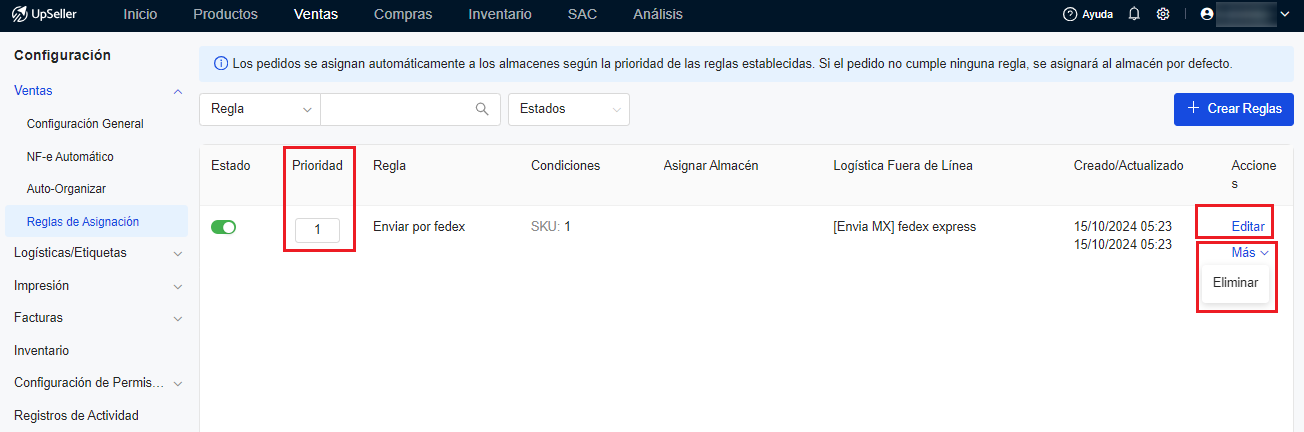
5. Podrás editar, eliminar y dar prioridad a la regla creada
Nota: Los pedidos se asignan automáticamente al método de envío de acuerdo con la prioridad de las reglas establecidas. Cuanto menor sea el número, mayor será la prioridad