Configuración de Ventas > Reglas de Asignación de Almacén
Para qué sirve Reglas de Asignación de Almacén?
Asigna diferentes almacenes para diferentes tiendas o productos específicos, de esta manera enviar paquetes desde el almacén cercano para realizar el envío más rápido.
En qué escenarios se puede utilizar esta regla de asignación de almacén?
Escenario 1: Los productos se gestionan por categorías diferentes en cada plataforma, por lo que es necesario asignar almacenes específicos según la plataforma.
Ejemplo: Las tiendas de Amazon se asignan al almacén A, mientras que las tiendas de Mercado se asignan al almacén B.
Escenario 2: Una sola tienda utiliza múltiples almacenes para enviar sus productos.
Ejemplo: Plataformas como Mercado Libre y Shopify permiten configurar múltiples direcciones de envío (almacenes) para una misma tienda.
Mediante reglas de asignación de almacén se puede lograr:
1. Dentro de una misma tienda, diferentes SKU se envían desde diferentes almacenes.
2. Cuando el almacén actual no tenga suficiente inventario, el sistema cambiará automáticamente al almacén con stock disponible dentro de la misma regla. Si todos los almacenes carecen de inventario, se asignará al almacén de mayor prioridad configurado en la regla.
Nota: Para configurar reglas con múltiples almacenes, es necesario verificar que la plataforma admita la configuración de varias direcciones de envío. Si solo se permite una dirección de envío, los pedidos deberán ser Entregar en Sucursal (es decir, el vendedor los lleva al punto de recogida). Los pedidos con Colecta no admiten múltiples direcciones de envío.NOTA:
- Debes habilitar reducción de stock para asignar almacén y solo funciona para nuevos pedidos después de realizar la asignación.
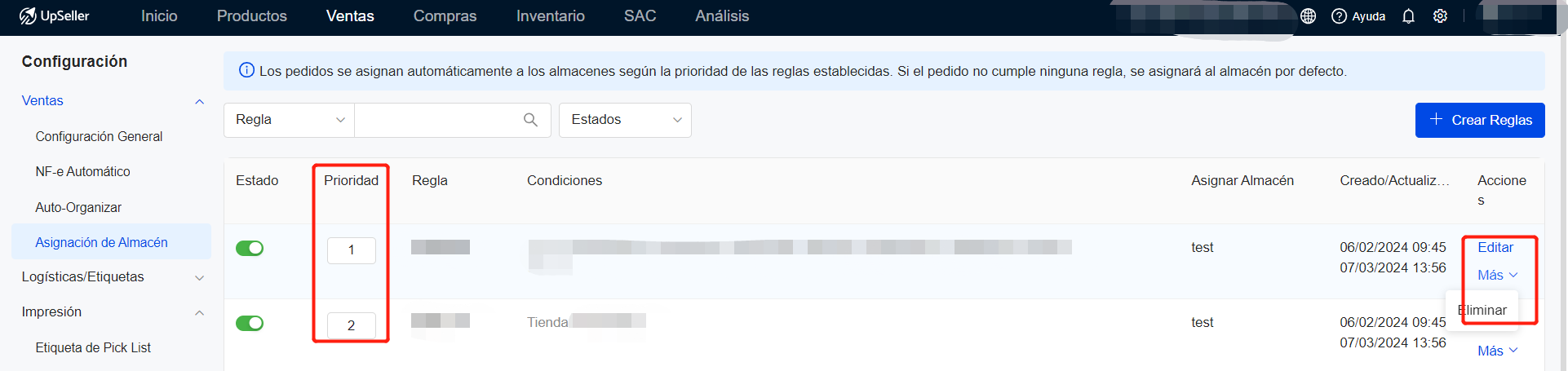
- Los pedidos se asignan automáticamente al almacén de envío de acuerdo con la prioridad de las reglas establecidas. Cuanto menor sea el número, mayor será la prioridad.
- Si un pedido satisface varias reglas establecidas utilizará la regla habilitada con mayor prioridad. Si el pedido no cumple con ninguna regla, el almacén predeterminado se utilizará como almacén de envío del pedido.
- Al hacer clic en [Actualizar relación enlazada] en la sección Sin Enlazar además de actualizar la relación enlazada también se reasignará al almacén de envío de acuerdo con las reglas de almacenamiento
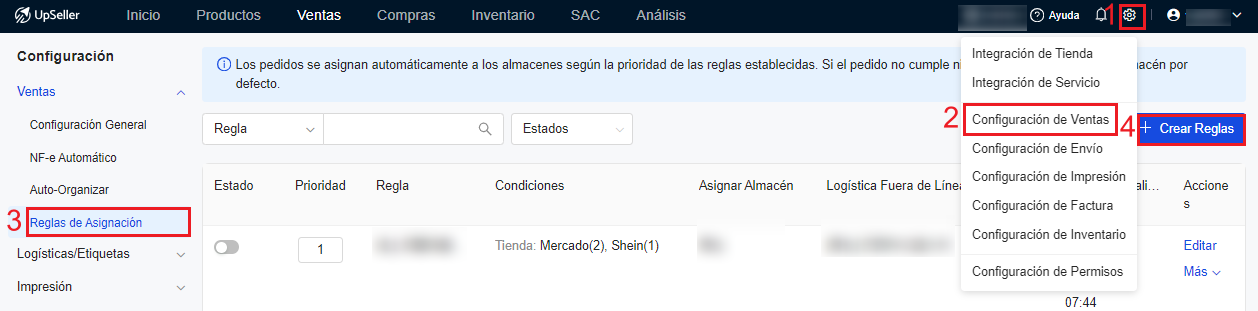
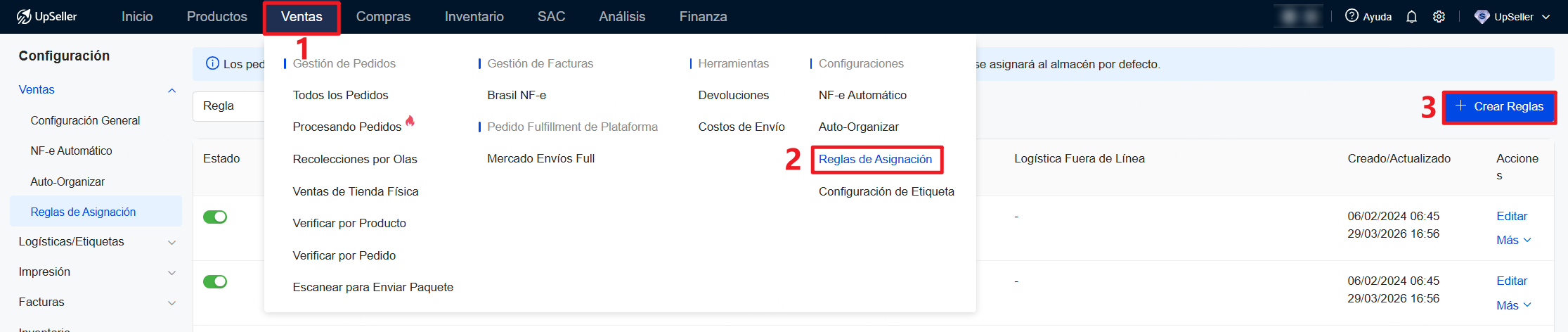
Existen 2 entradas para crear reglas de asignación de almacén
1. Módulo Configuraciones >> Configuración de Ventas >> Reglas de Asignación
2. Módulo Ventas >> Configuraciones >> Reglas de Asignación
Sigue en siguientes pasos para empezar
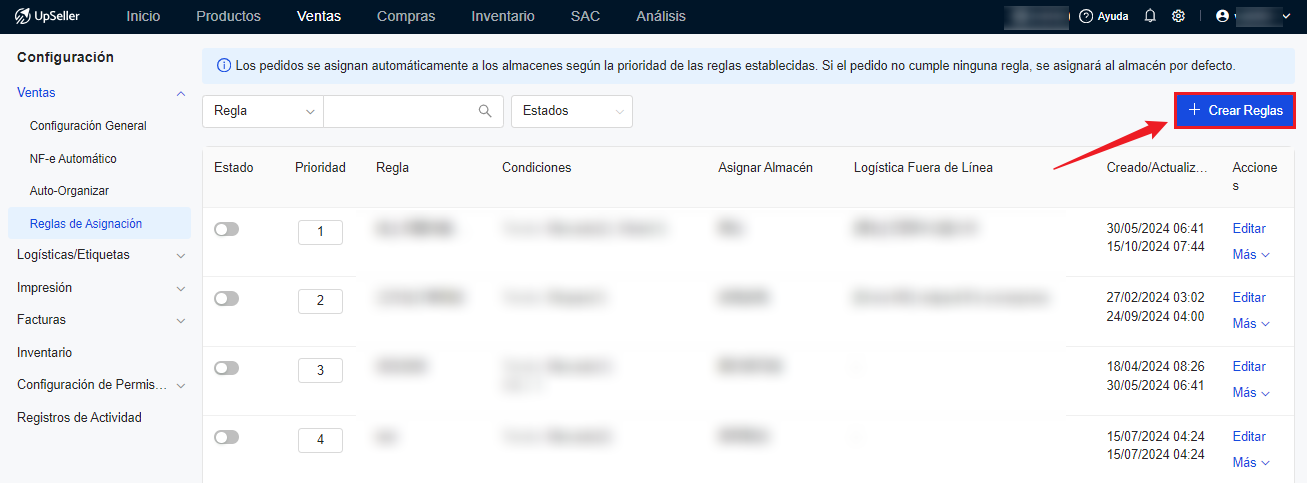
1. Crear reglas de asignación de almacén (Permite hasta 50 reglas como máximo)
2. Configurar reglas de asignación de almacén
1) Nombre de regla: Asigna un nombre personalizado a la regla de asignación
2) Condiciones: Puedes configurarlas según "Asignar por Tiendas" y "Asignar por SKU de producto".
(Nota: Si se configuran ambas condiciones, la relación entre ellas es "Y". Esto significa que un pedido debe cumplir ambas condiciones para que la regla se aplique)
-
Asignar por Tiendas: Puedes seleccionar " Todas las tiendas enlazadas (Todas las tiendas existentes y futuras)" o " Tiendas Personalizadas".
-
Asignar por SKU de producto: Selecciona entre los productos de inventario ya creados. Un pedido tiene varios SKU de producto, si el primer SKU coincide con esta regla, los SKU restantes no ejecutarán la regla.
3) Asignar Almacén: Se refiere a los almacenes ya creados. Si algún almacén no aparece en Lista de Inventario, ve al módulo Inventario >> Gestión de Almacén >> Lista de Almacén >> Agregar Almacén para crearlo.

4) Puedes agregar múltiples almacenes. Si el almacén actual no tiene suficiente inventario, el sistema ocupará automáticamente el stock de otro almacén dentro de la misma regla que sí tenga disponibilidad.
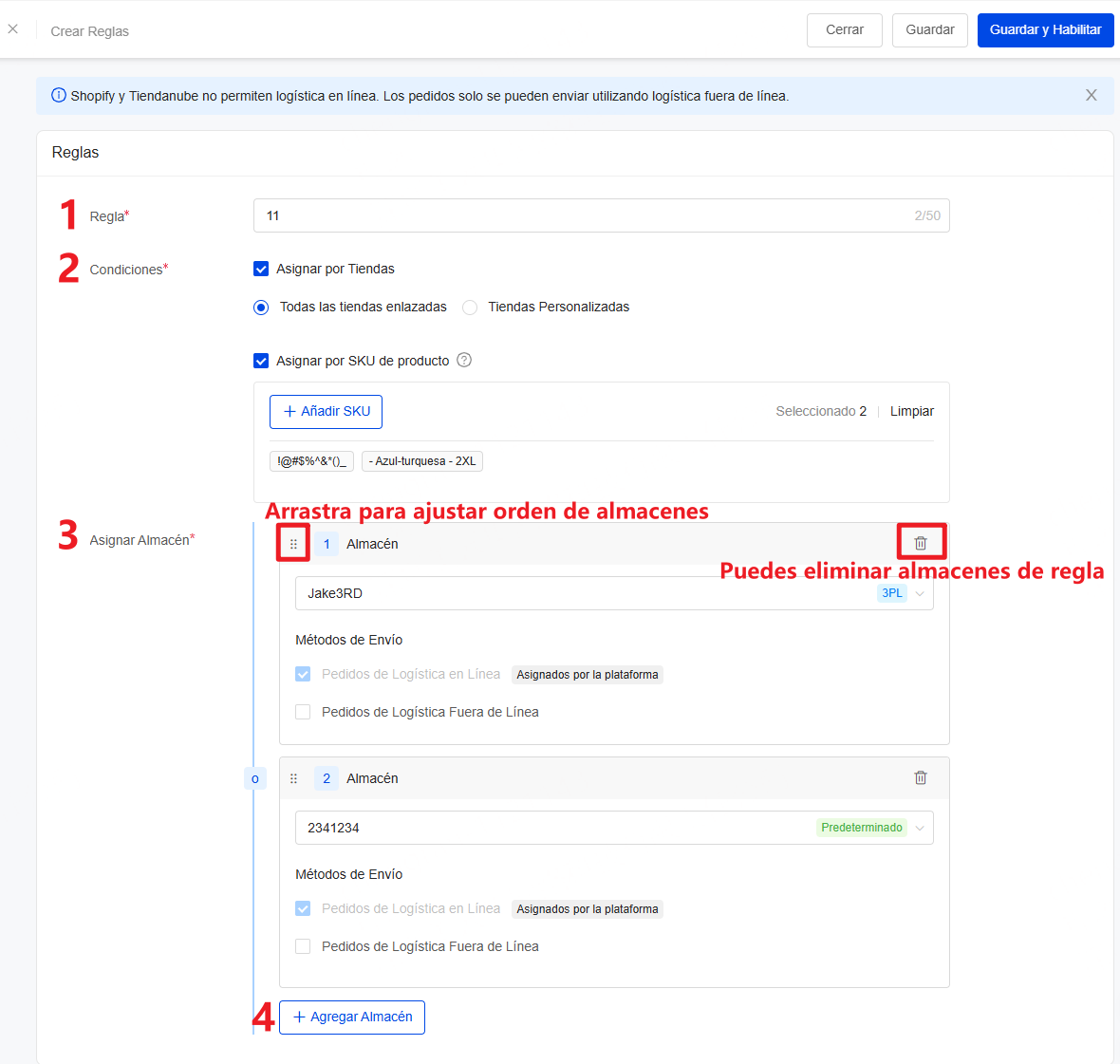
Nota: Añadir hasta 500 SKU en una regla
3. Podrás editar, eliminar y dar prioridad a la regla creada
Nota: Los pedidos se asignan automáticamente al almacén de envío de acuerdo con la prioridad de las reglas establecidas. Cuanto menor sea el número, mayor será la prioridad
Preguntas frecuentes
Q1: Si un pedido contiene múltiples productos y se han configurado varias reglas correspondientes, cómo se ejecutan las reglas?A1: Cuando se han configurado múltiples reglas de asignación de almacenes y un pedido cumple simultáneamente con varias de ellas, solo se aplica la regla habilitada con la prioridad más alta; las reglas posteriores no se ejecutarán.
Ejemplo:
-
Regla 1 (prioridad más alta): Condiciones: Tienda Mercado Libre n.º 1 y SKU de producto específico = A → Asignar almacén Test.
-
Regla 2 (prioridad más baja): Condiciones: Tienda Mercado Libre n.º 1 y SKU de producto específico = B → Asignar almacén Warehouse.
Supongamos que: En la tienda Mercado Libre n.º 1 se genera un nuevo pedido que incluye los productos A y B. Entonces, el pedido se asignará prioritariamente al almacén Test (según la Regla 1).
Q2: Si una regla incluye dos condiciones al mismo tiempo, qué significa que "la relación entre las condiciones es 'Y'"?
A2: Si una regla incluye dos condiciones, el pedido debe cumplir ambas para que se ejecute la regla.
Ejemplo:
El producto 123 se vende en dos tiendas, A y B. Se ha creado una regla que especifica: Tienda A y producto 123.
Esta regla solo se ejecutará cuando se genere un pedido del producto 123 en la Tienda A. Si se genera un pedido del producto 123 en la Tienda B, la regla no se ejecutará.
Q3: Si todos los almacenes dentro de una regla carecen de inventario, cómo se ejecuta la regla de asignación?
A3: Cuando todos los almacenes dentro de una regla carecen de inventario, el pedido se asignará automáticamente al primer almacén (de mayor prioridad) configurado en la regla.
Posteriormente, si otros almacenes dentro de la misma regla se reponen con éxito, el sistema no identificará automáticamente el almacén con stock disponible. Deberás cambiar manualmente al almacén con inventario. Consulta: Cómo cambiar el almacén para envíos por mi cuenta?