Cómo procesar los pedidos en la sección Para Reservar >> Sin Enlazar?
Por qué aparecen en la sección Para Reservar >> Sin Enlazar?

Motivos:

Motivo 1: Habilitas la reducción de stock pero no realizas vinculación entre publicaciones activas y productos del almacén, se quedará en Sin Enlaza

Motivo 2: Si es un pedido de almacén 3PL, y el producto enlazado del pedido no ha empujado al almacén 3PL, se quedará en Sin Enlaza


Solución de Motivo 1:

1. Generar productos por publicaciones activas en pedidos


Si deseas utilizar gestionar el inventario, pero no has creado producto de almacén, puedes generar productos por publicaciones activas en pedidos


Sigue los pasos para hacerlo:


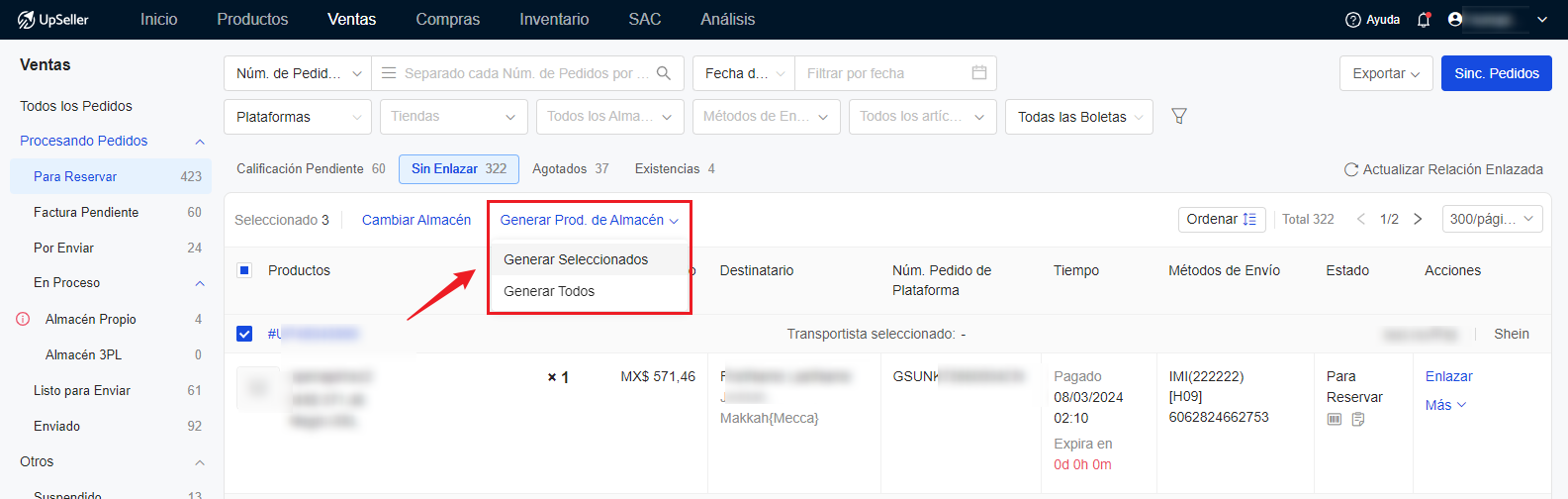
1) Haz clic en Generar Prod. de Almacén >> Selecciona generar seleccionados o generar todos


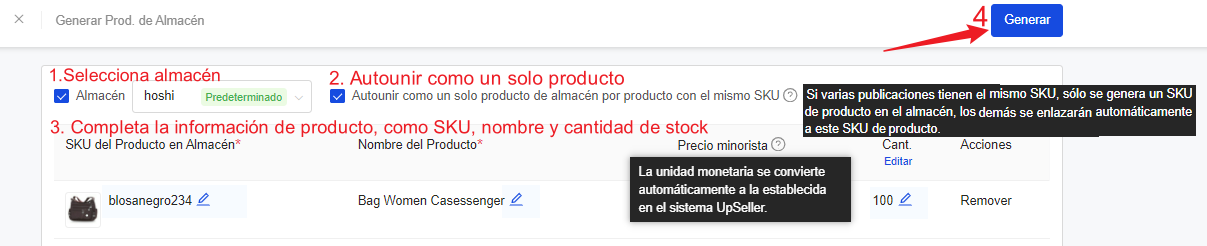
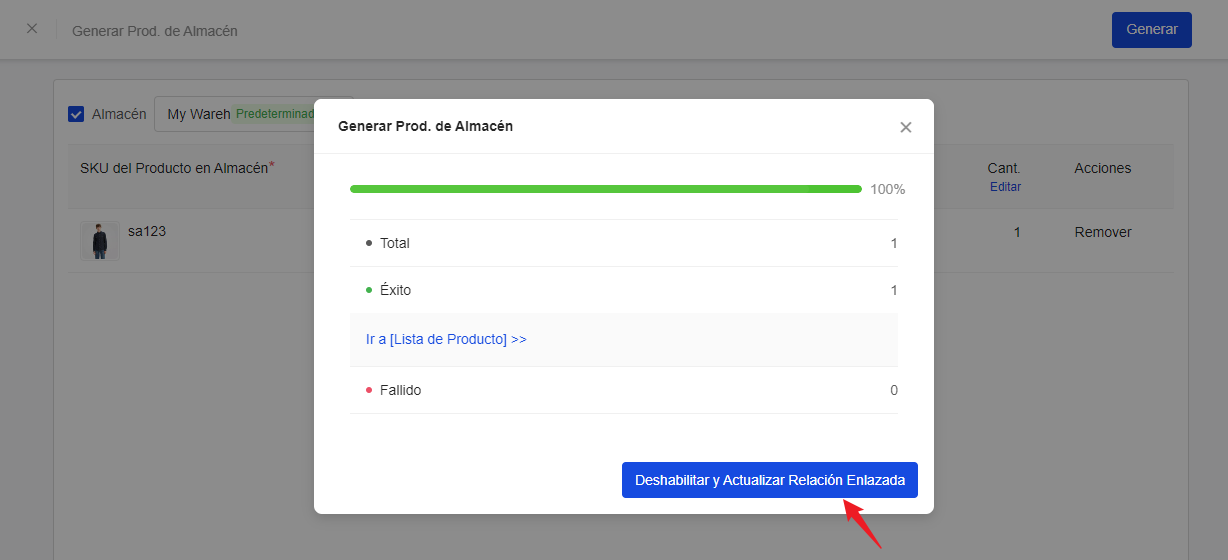
2) Completa o modifica la información de producto. Haz clic para generar


Nota:

1. Solo puedes generar producto en solo un almacén. Si tienes varios almacenes por generar productos, puedes seleccionar primero los productos en el mismo almacén antes de generar

2. Si no ingresas cantidad al generar, este pedido va a mover a Agotados. Conoce cómo procesar los pedidos en Agotados?  >>

https://www.upseller.com/es/doc-article/1380-C-mo-procesar-los-pedidos-en-la-secci-n-Para-Reservar-Agotados


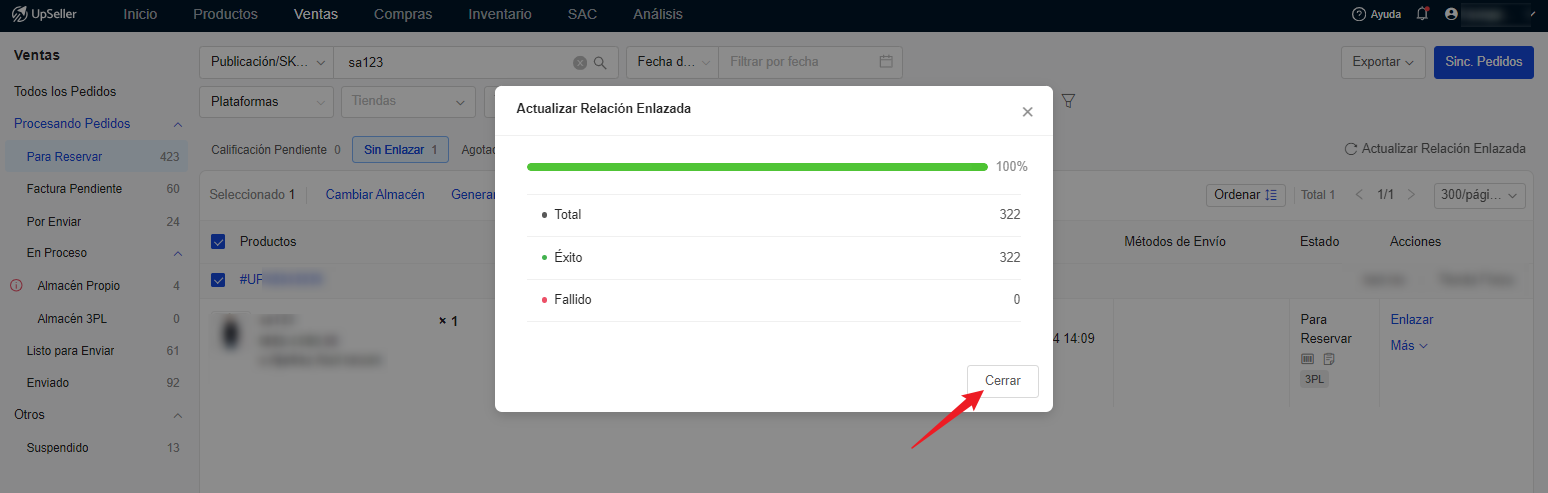
3) Haz clic para actualizar relación enlazada y volverá a la página de ventas


2. Enlazar productos de almacén con publicaciones activas


Si has creado producto de almacén, puedes enlazar productos de almacén con publicaciones activas y actualizar relación enlazada


Sigue los pasos para hacerlo:


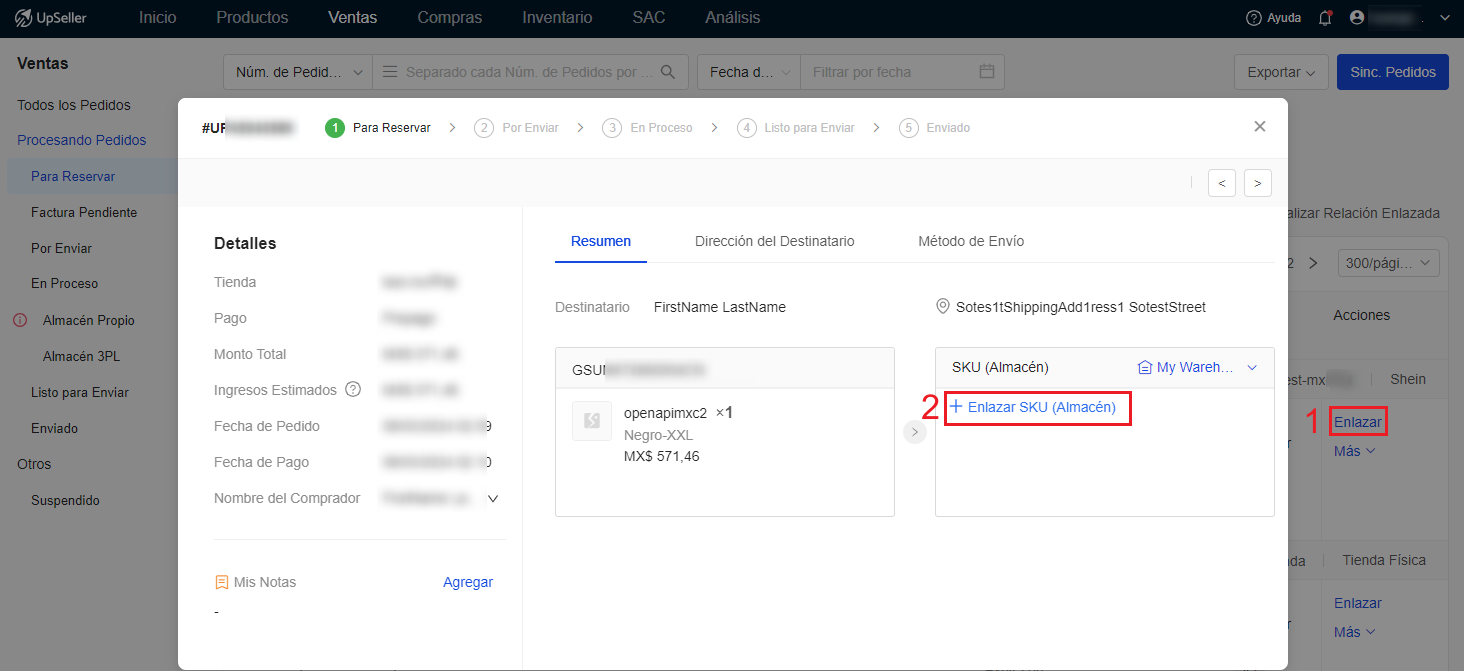
1) Haz clic en Enlazar >> Enlazar SKU (Almacén)


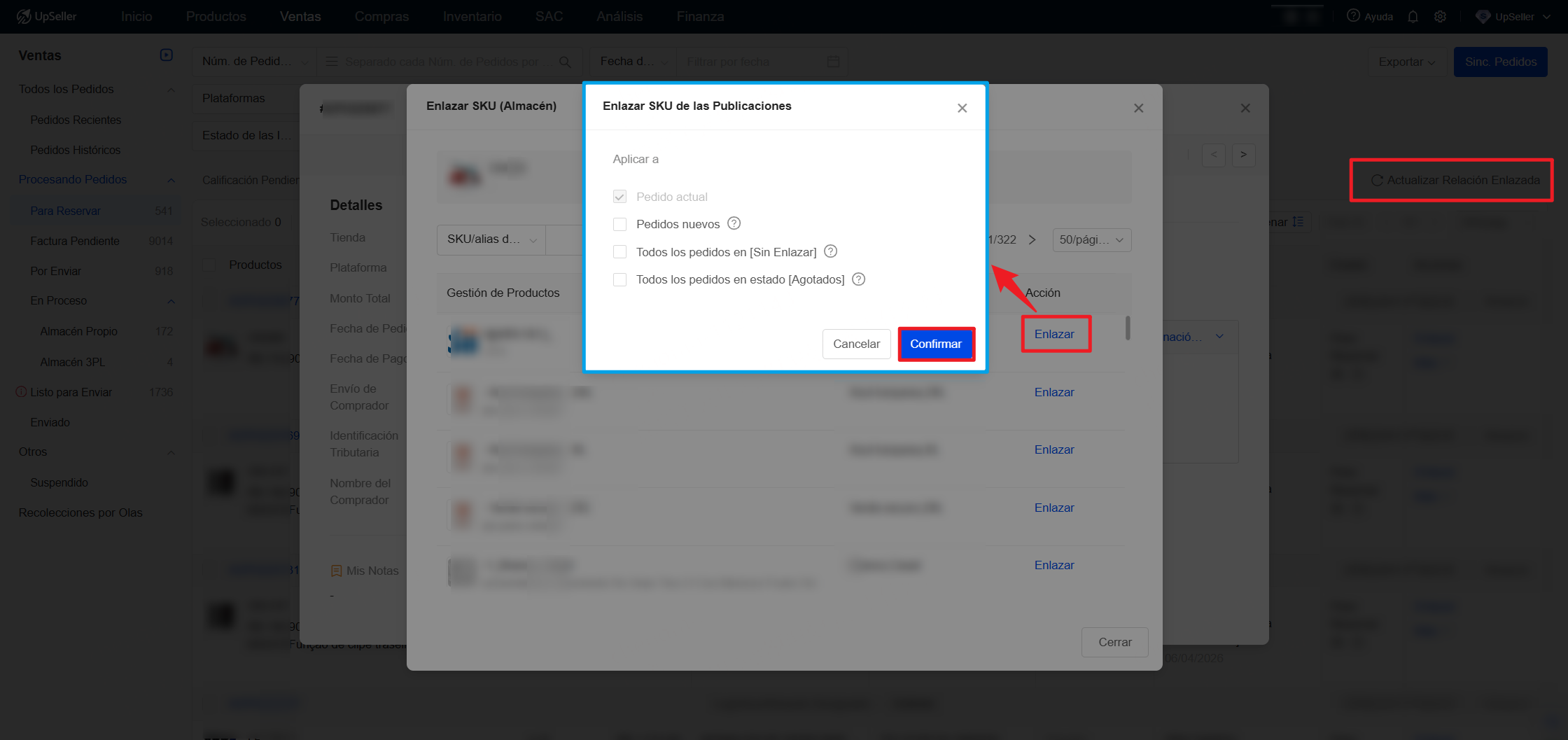
2) Selecciona el producto que quieres enlazar. Permite aplicar para pedidos nuevos o todos los pedidos en [Para Reservar]. Una vez confirmado, el estado de pedido va a actualizar automáticamente. Si no actualiza con éxito, puedes actualizar relación enlazada manualmente.
-
Pedido actual: Este enlace solo se aplica a este pedido concreto
-
Pedidos nuevos: Se modificará el enlace en los nuevos pedidos del mismo producto
-
Todos los pedidos en [Sin Enlazar]: Se modificará el enlace del mismo producto en [Sin Enlazar]
-
Todos los pedidos en estado [Agotados]: Se modificará el enlace del mismo producto en estado [Agotados]
3. Deshabilitar la reducción de stock
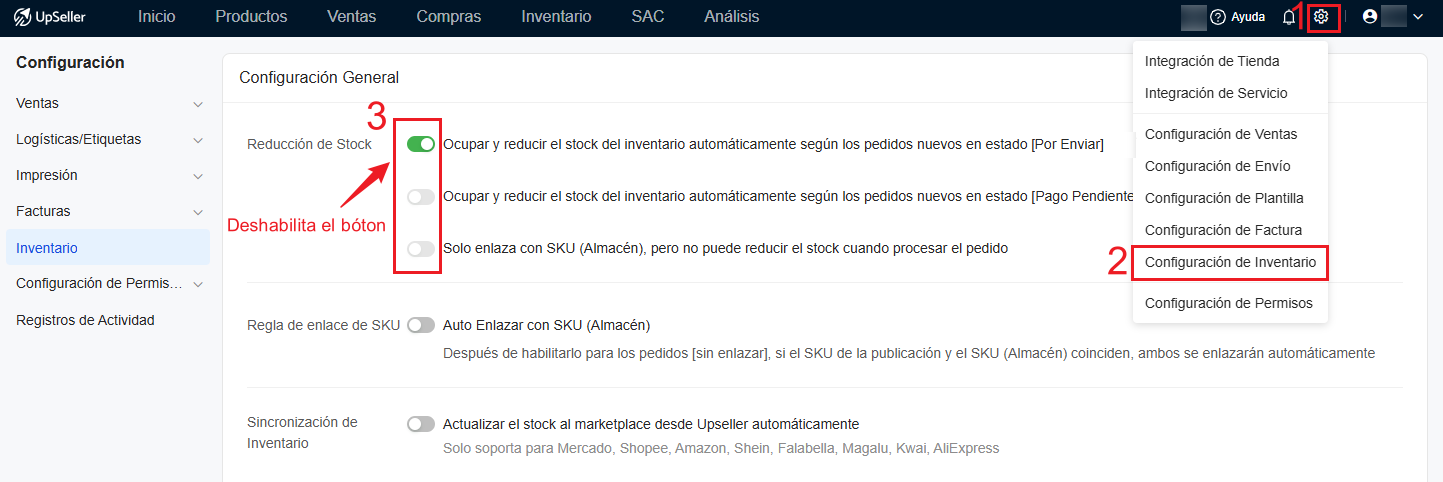
Si no necesitas gestionar el inventario, puedes ir a Configuración >> Configuración de Inventario >> Inventario >> Reducción de Stock, para desactivar la reducción de stock. Una vez desactivada, espera unos minutos y actualiza la página.
Nota: Es necesario procesar los pedidos en la sección En Proceso antes de desactivar la reducción de inventario. Y solo puedes cambiar la configuración del inventario cada dos horas.
Solución de Motivo 2:
Empuja el producto enlazado del pedido al almacén 3PL, conoce más >> https://www.upseller.com/es/doc-article/1348