Cómo habilitar la sincronización de inventario
Para qué sirve la sincronización de inventario?
Con la sincronización de inventario se puede administrar fácilmente el inventario de productos en múltiples plataformas o tiendas. Conocer el inventario real que tienes puede ayudarte a evitar vender en exceso y afectar tu reputación.
NOTA:
1. Tienes que habilitar la reducción de stock antes de habilitar la sincronización de inventario, conoce más >> https://www.upseller.com/es/doc-article/1130
2. Sincronizamos el inventario a plataformas de Mercado Libre, SHEIN, Amazon, AliExpress, TikTok Shop, Temu, Tiendanube, Shopify y Falabella
3. No sincronizamos cambios historiales antes de habilitar la sincronización
4. Estrategia de sincronización de inventario:
· Para SKU de producto con stock disponible > 1000, el inventario aumentado se empujará en tiempo real, mientras que el inventario reducido se empujará cada 12 horas
· Para SKU de producto con 1000≥ stock disponible > 500, el inventario aumentado se empujará en tiempo real, mientras que el inventario reducido se empujará cada 6 horas
· Para SKU de producto con stock disponible ≤ 500, el empuje se realizará cuando cambie el stock disponible en tiempo real5.Diferente plan tiene diferente cuota de sincronización. Si excede el límite de las veces al día, no vamos a sincronizar stock a la plataforma
| Plan | Cuota de Sincronización |
| Gratis | 10 mil |
| Inicial | 50 mil |
| Avanzado | 100 mil |
| Pro | Sin límite |
| Enterprise | Sin límite |
Sigue los siguientes pasos para hacerlo:
1. Configuración >> Configuración de Inventario >> Sincronización de Inventario, habilita el botón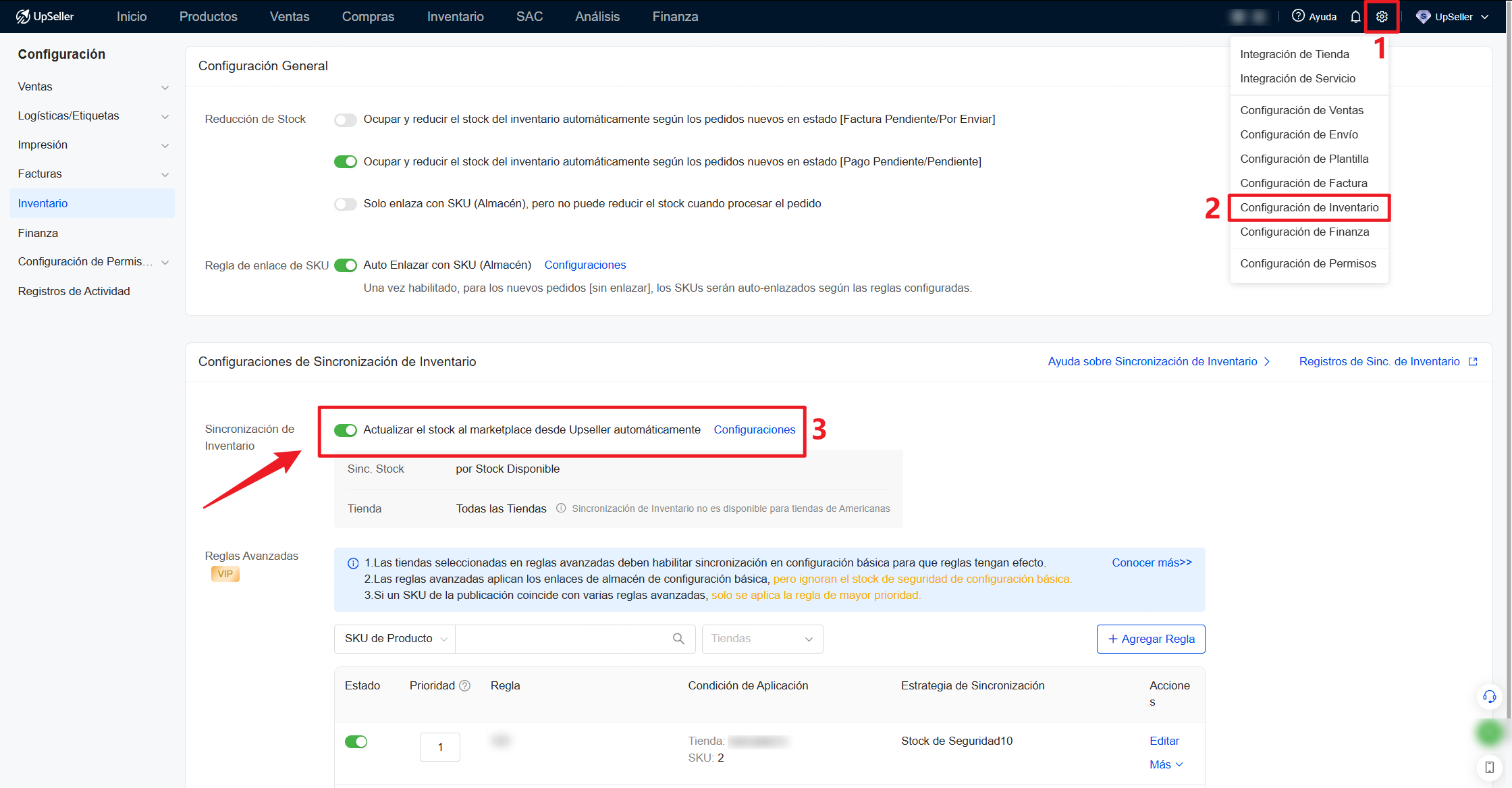
2. Establece reglas:
NOTA: Al cambiar las reglas de sincronización de inventario, solo tendrá efecto en los nuevos historiales de stock.
Método 1: Configura regla con Todas las Tiendas
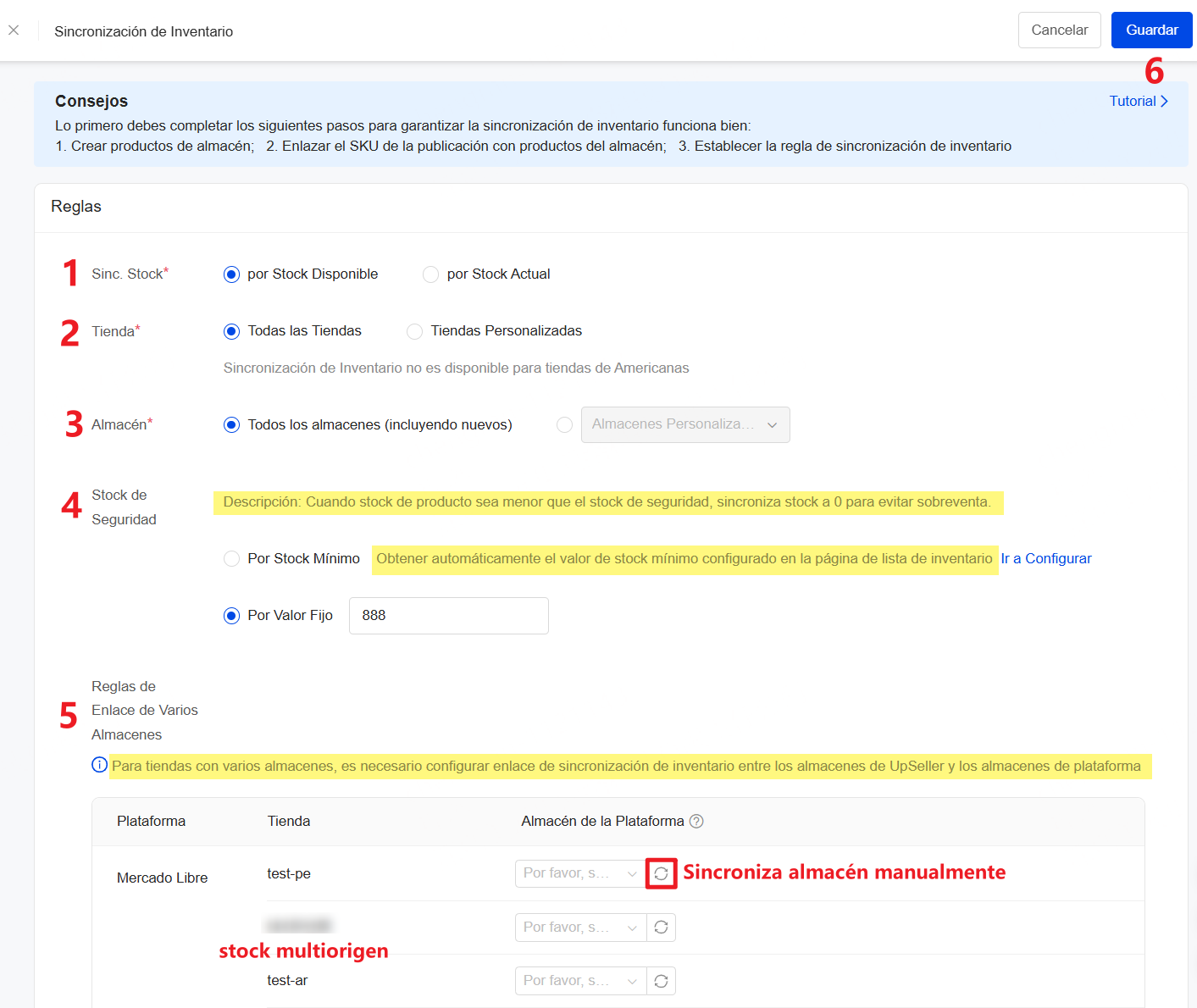
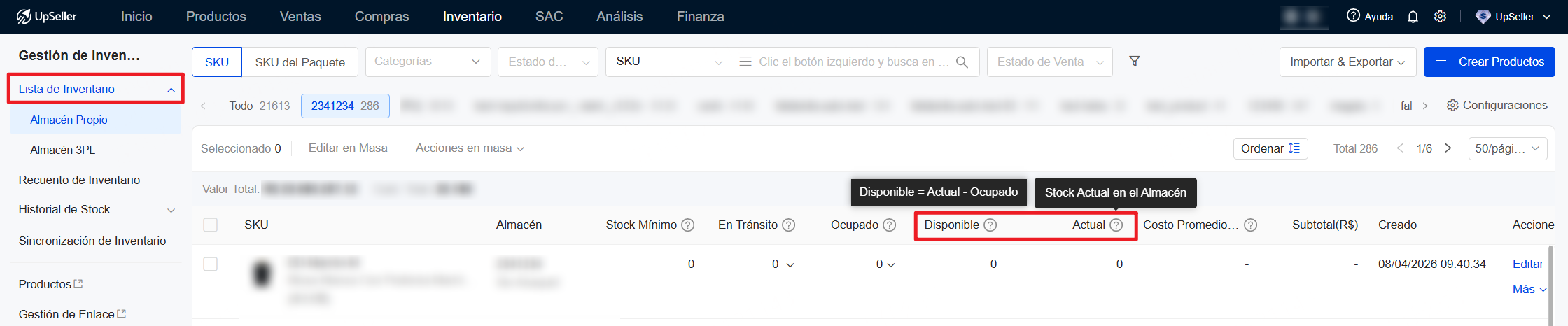
1) El tipo de sincronización: Sincroniza el inventario según Stock Disponible o Stock Actual en la lista de inventario
- Stock Disponible = Stock Actual - Ocupado
- Stock Actual = La cantidad de productos en el almacén
2) Tienda: Podrás seleccionar todas las tiendas o específicas para sincronizar el stock del producto de almacén.
NOTA: Si seleccionas todas las tiendas, se refiere a tiendas enlazadas, incluidas las autorizadas en el futuro.
3) Almacén: Permite seleccionar todos los almacenes o almacenes específicos.
NOTA:Si seleccionas todos los almacenes, se refiere a almacenes ya creados y agredados en el futuro.
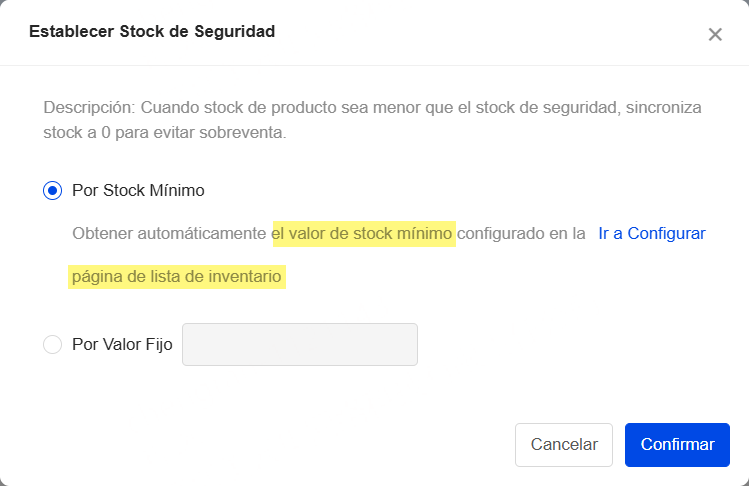
4) Stock de Seguridad: Actualizará el stock de publicación enlazada a 0 cuando el stock de SKU es menor o igual que el stock de seguridad, conoce más >> https://www.upseller.com/es/doc-article/1399
Admite configurar el stock de seguridad con un valor fijo para todas las tiendas, así como establecer diferentes valores de stock de seguridad según el stock mínimo de cada SKU de producto.
Nota: Solo tendrá efecto en la sincronización de inventario posterior a la configuración del stock de seguridad.
Ejemplo: El producto SKU1 tiene un inventario de 10, 5 y 3 en los almacenes A, B y C respectivamente.
-
Si se configura el stock de seguridad con un valor fijo de 6, el inventario que se mostrará en la publicación en línea será 18:
A(10) + B(5) + C(3) = 18 > 6 -
Si se configura el stock de seguridad según el stock mínimo (con valores de 20, 3 y 1 para los almacenes A, B y C respectivamente), el inventario que se mostrará será 8:
A(10<20→0) + B(5>3→5) + C(3>1→3) = 8.
5) Reglas de Enlace de Varios Almacenes: Para tienda de User Product con Stock Multiorigen de Mercado Libre, Tiendanube y Shopify, permite sincronizar el inventario del producto en UpSeller con un almacén específico de múltiples almacenes de la tienda.
NOTA:
1. Si no configuras las Reglas de Enlace de Varios Almacenes, sincronizará el inventario del producto de UpSeller con cualquier sucursal de la tienda.
2. Si los almacenes de tienda no aparecen en el menú desplegable, asegúrate primero de haber creado múltiples almacenes en el centro de vendedores. Una vez confirmado, haz clic en el botón Sincronizar para actualizar.
6) Haz clic en Guardar
Método 2: Configura regla con Tiendas Personalizadas
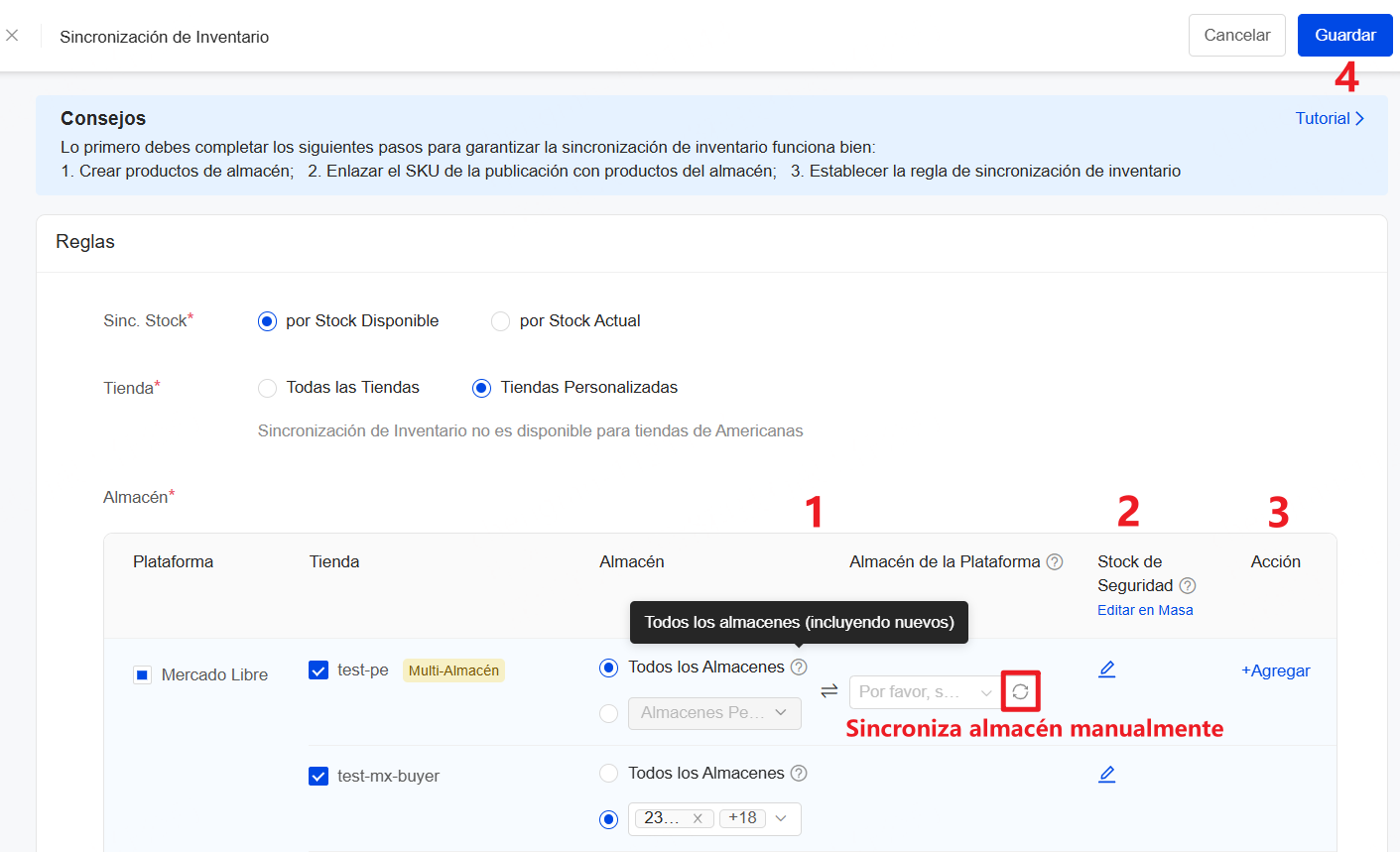
1) Reglas de Enlace de Varios Almacenes: Permite enlazar múltiples almacenes a diferentes almacenes de plataforma.
2) Stock de Seguridad: igual que en el método 1
3) Acción: Permite añadir enlaces específicos de almacenes de UpSeller a almacenes de plataforma, configurar stock de seguridad, entre otras opciones.
4) Haz clic en Guardar
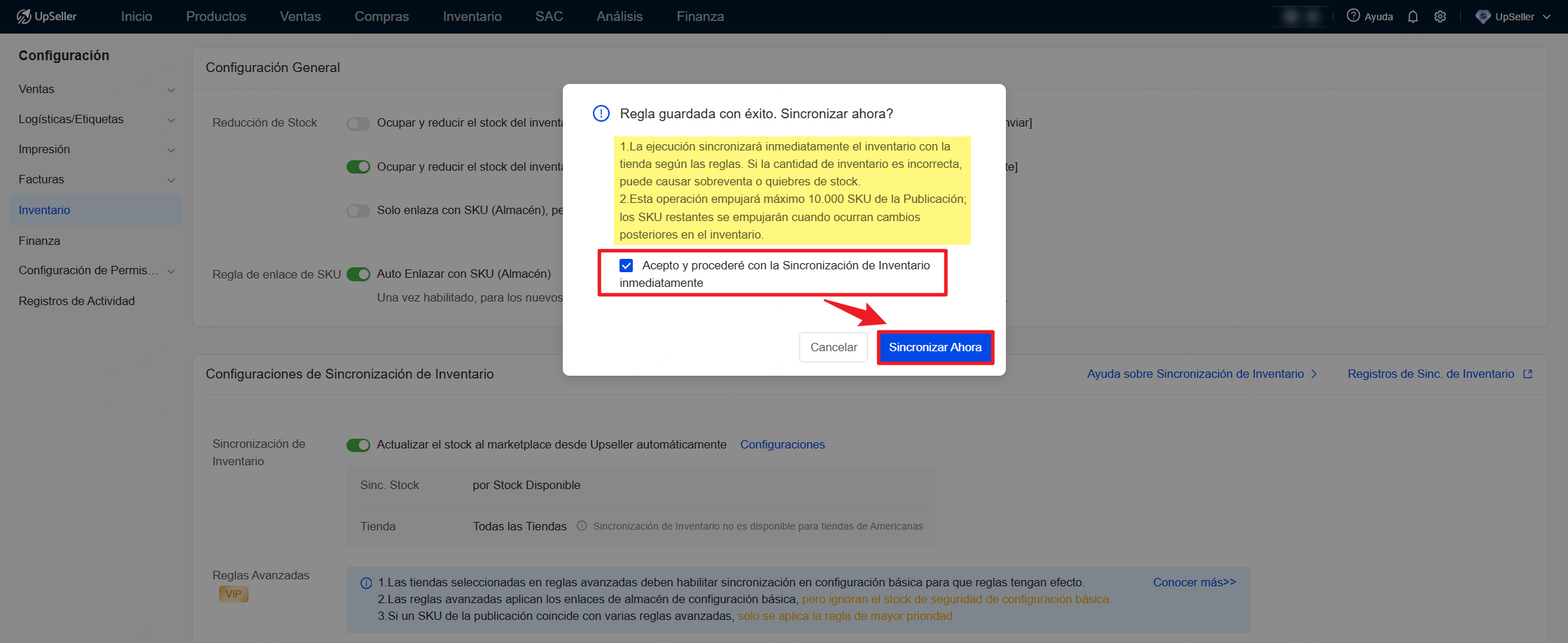
Si quieres sincronizar inmediatamente los niveles actuales de stock con tiendas, marca la casilla y haz clic en Sincronizar Ahora. Sobre la inicialización de inventario, conoce más >> https://www.upseller.com/es/doc-article/2229
Si no quieres sincronizar ahora, no marques la casilla y haz clic en Cancelar.
NOTA:
1. Los datos de stock incorrectos pueden causar sobreventas o quiebres de stock.
2. Existen algunos casos de fallo al sincronizar:
- La autorización de la tienda ya ha expirado
- La solicitud al marketplace excede el límite
- Se produce un error técnico en el marketplace
- Otras violaciones de la política del marketplace
4. Puedes configurar reglas avanzadas de sincronización de inventario para establecer reglas personalizadas para tiendas o SKU específicos. Para más detalles, consulta >> https://www.upseller.com/es/help-doc-article-2825
Registro de sincronización de inventario
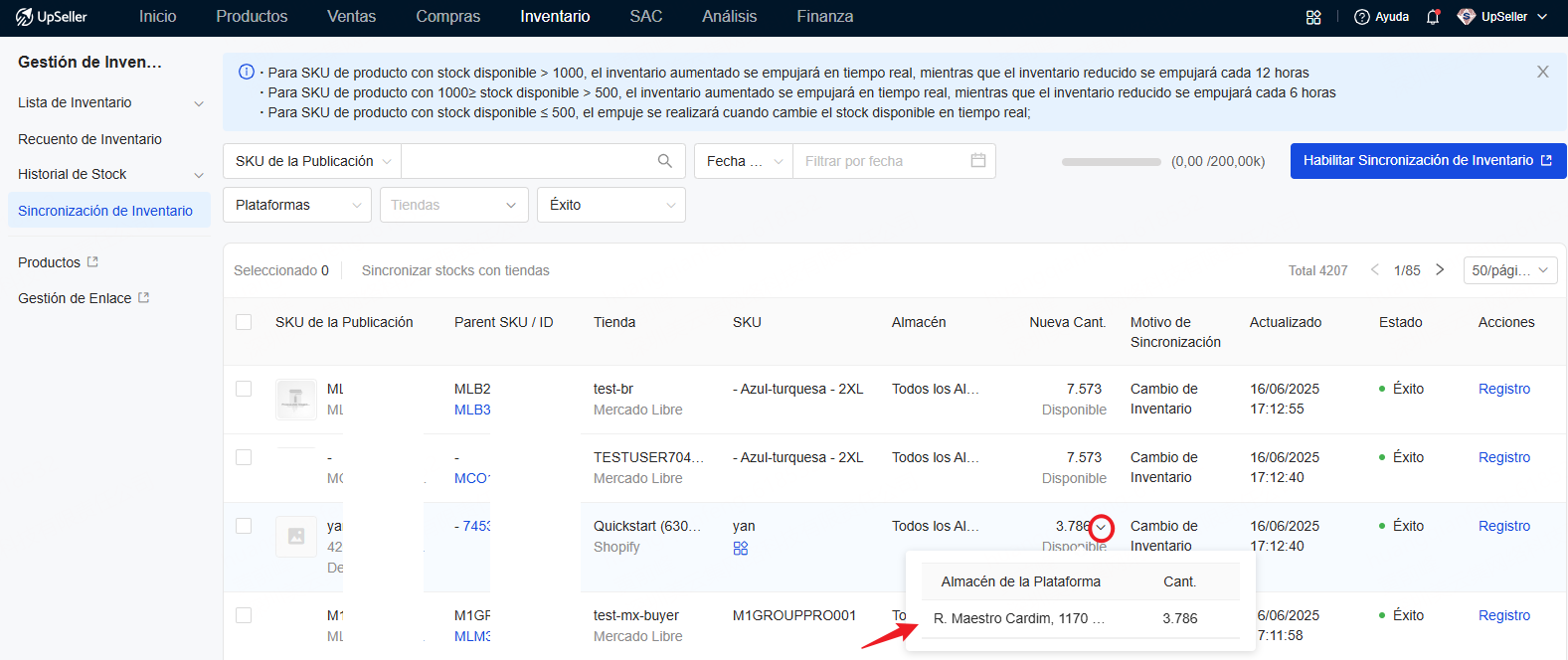
Podrás ver registros de sincronización de inventario por Inventario >> Gestión de Inventario >> Sincronización de Inventario. Haz clic en Registro para ver los registros de sincronización de este sku de publicación de los últimos 2 meses. Haz clic en Detalles para revisar su historial de stock correspondiente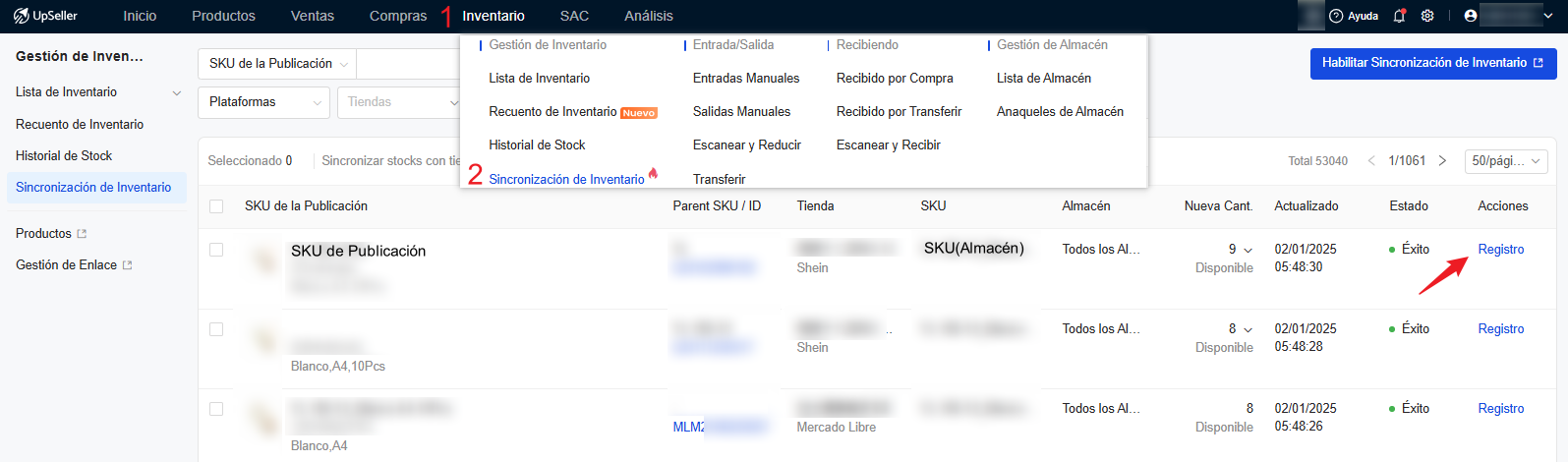
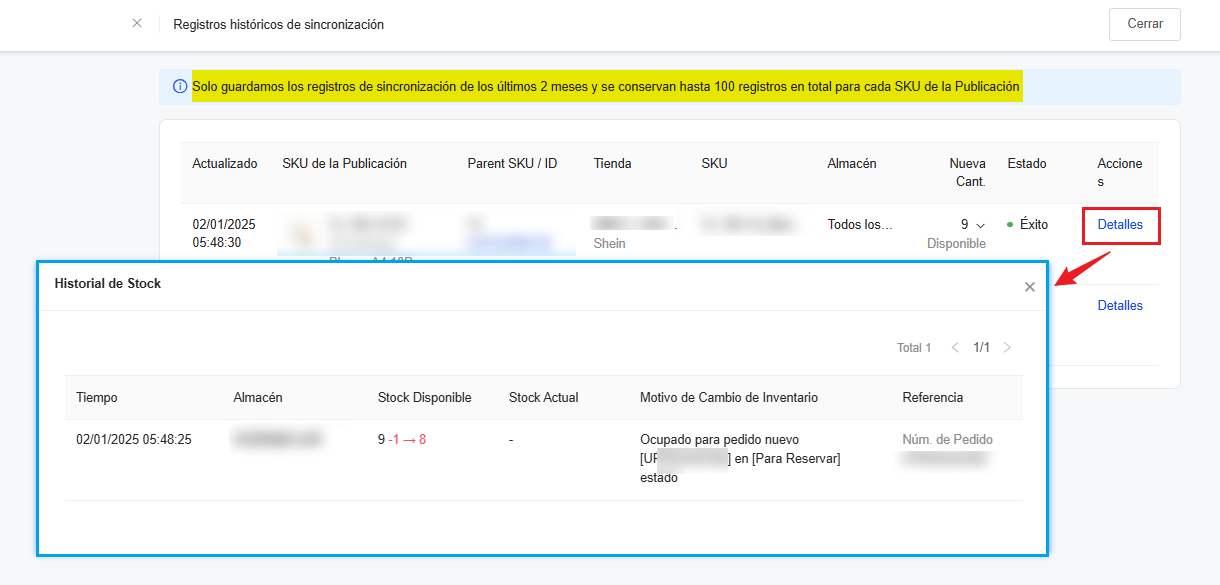
NOTA: Permite sincronizar hasta 100 mil veces el cambio de stock a la plataforma al día y no hacemos la sincronización si excede el límite.
Preguntas Frecuentes
Q1: Sincronización de inventario fallida, ¿cómo solucionarlo?A1: Haz clic en "Más>>Sincronizar stocks con tiendas" para sincronizar manualmente. Si la sincronización manual sigue fallando, contacta con el soporte de UpSeller para checar el error.

Q2: Sincroniza el cambio historial de inventario a la tienda antes de habilitar la sincronización?
A2: Depende.
Si has seleccionado Sincronizar Ahora, vamos a sincronizar inmediatamente el inventario con la tienda según las reglas.
Si no lo haces, después de habilitar la sincronización de inventario, los últimos datos de inventario se sincronizarán y actualizarán a tiendas solo cuando el producto genere un nuevo historial de stock.
Q3: Los pedidos de Full, FBA y WFS pueden realizar la reducción y sincronización de inventario?
A3: No. UpSeller no soporta el procesamiento de pedidos de Mercado Full, FBA y WFS . Los productos correspondientes no se deducirán, tampoco los datos de inventario se sincronizarán con las tiendas.
Q4: Sincronizarán el inventario con almacén correspondiente al modificar la cantidad de stock de publicación activa de tienda?
A4: No. La modificación de la cantidad de inventario de publicación de la tienda no sincronizará con el almacén correspondiente. Solo cuando la sincronización de inventario esté habilitada, el producto genere historial de inventario y cumpla las reglas de sincronización de inventario, UpSeller sincronizará el inventario de productos de almacén con tiendas correspondientes.
Q5: Cómo puedo evitar sobreventa?
A5: Ingresa un número como stock de seguridad para evitarla, conoce más >> https://www.upseller.com/es/doc-article/1399
Q6: Si configuro las Reglas de Enlace de Varios Almacenes, en registro de sincronización de inventario muestra el almacén correspondiente?
A6: Sí, haz clic en la flecha junto a la cantidad para mostrar el almacén de esta sincronización